
「ではFAXはどうですか?」

ども。
人前で話をする機会が増えている担当ちゅんです。

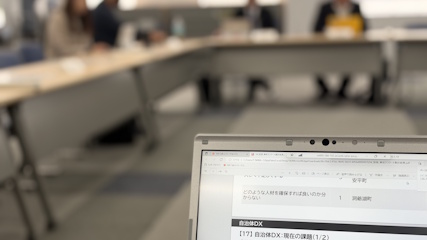
職場で例年実施している新規採用職員向けの情報セキュリティ研修を行いました。情報セキュリティについて概要をざっくり1時間コース。情報セキュリティという利便性とは真逆のマイナス方向の話題なので、自分が参加する立場だったら眠くなるだろうなと思いつつ、なるべく飽きずに楽しく参加してもらえるよう資料は工夫しているつもり。でも、盛り上がると思って話している「ネタ」には全く喰いついてきてくれず、今年度の新規採用職員の皆さんは手厳しかったです。

そんな研修の中で、冒頭に必ず聞いている質問があります。「あなたはこの絵の中に役場に入る前までは使ったことのなかったものはありませんか?」というもので、固定電話・電卓・郵便ポストの絵を見てもらいます。今年に関しては民間経験のある中途採用者も多かったことから「使ったことあるに決まってるだろ」「当たり前のことを聞くなよ」「スベってるよ」という雰囲気(妄想です)で誰の手もあがらなかったのですが、ここでめげずにあえてもう一問。

「ではFAXはどうですか?」

それに対しては2人の手があがりました。そのうち1人は「職場でもまだ使ったことがない」ということで、仕掛け人のこちら側としてはニヤリとする瞬間でした。
FAXというのは、日常生活の中ではほぼ使わないツールになっているのは間違いありませんが、仕事をしていく上で必要に迫られてやむなく使っているという状況が今ではないでしょうか。誰に話をしても「そろそろFAXはやめた方がいいね」となるものの、「相手がFAXしか使えない」「メールを送受信できる環境がない」などの状況から、やむなく延命されてきたデバイスかなと。

一方で、これまでの経験上、とても驚いたのは「メールよりもFAXの方が高セキュリティだから」という理由で、特に金融機関とのやり取りに重宝されているFAX。高セキュリティって・・・。どうにも腑に落ちないところはあります。
手書きで書いた書類も手軽に送ることができる、相手の電話番号だけで送れる、受信したら勝手にプリントアウトされるなどメリットもあることは十分承知していますが、そろそろ。今回の研修ではそんな学びを得た時間となりました。

FAX「職場に採用されたら謎の機械から勝手に紙が出てきた」の時代が到来しています

(投稿者:ちゅん)

カテゴリー: つぶやき | コメントする

EFIパーティションの再構成

てんちょです。今週の目標は作業スペースの片づけ。

最近、Windowsが起動しなくなるという「謎の症状」が数件発生しました。
電源を入れた直後、キーボードの言語選択画面が表示され、そのままトラブルシューティング画面へと移行してしまうというもの。致命的ですね。

お決まりのスタートアップ修復を試みるも、あえなく失敗。1件目が発生したときは「たまにある個体不良かな」と端末交換で対応しましたが、短期間で2件目が続いたとなれば、偶然で済ませるわけにはいきません。本気で対処法を考えることになりました。

こうなると、コマンドプロンプトから修復を試みるしかありません。bootrecコマンドやDISMコマンド、その他思いつく限りのよく使う修復コマンドを叩き込みましたが、どれも全く効果なし。これはもう無理かな…とトラブルシューティングの「オプションの選択」画面を眺めていたとき、ある違和感に気が付きました。
画面には「トラブルシューティング」と「電源を切る」の2つしか表示されておらず、本来あるはずの「終了してWindows 11に進む」や「デバイスの使用」というタイルが消えていました。

「そもそもWindowsのブート構成自体が存在していないのでは…?」

とりあえずやってみようということで、DISKPARTからEFIパーティションをフォーマット。ブート構成を再構成してみました。コマンドを終えてトラブルシューティング画面に戻ってみると、「終了してWindows 11に進む」のタイルが復活。無事にOSが起動しました。

OSが突然起動しなくなることは珍しくありませんが、特定の時期に立て続けに起こったのが少し気になります(今のところ合計3台)。直近でWindowsアップデートを適用した形跡もなく、イベントビューアーを掘り返しても目立った異常は見当たりません。今のところ、真犯人は不明のまま。

復旧手順が確立できたのはよかったんですが、これがもし遠方の施設にある端末で起きたら現地に行くしかありません。リモート操作すら受け付けない状態なだけに、想像するだけで少し厄介な問題です。

やったことメモ
EFIパーティションの再構成:
DISKPART
select disk 0
select volume 1 (EFIボリュームを選択)
format fs=fat32 quick
assign letter=S (ドライブ文字Sを割り当て)
exit
bcdboot c:\windows /s S: /f UEFI /l ja-JP (ブートファイルの再作成)


なんとなく寂しいオプション選択画面。

(投稿者:てんちょ)

カテゴリー: つぶやき | コメントする

アプリを壊すアップデートって

ども。
5月下半期の日程がおかしいほど過密になってきた担当ちゅんです。

同業者の方と話をすると、必ずといっていいほど話題になるのが「Windows 11の大型アップデート、どうしてます?」という悩み。いわゆるFeature Update(FU)です。現時点でProエディションのサポートが有効なバージョンは24H2、25H2、26H1の3種類。セキュリティのことを考えれば常に最新のFUに対応していく必要があるのですが、アップデートの前にはシステムや周辺機器などへの影響を慎重に検証しなければならず、これが毎回のこと頭の痛い問題です。

そして、我が社では今、ようやく「24H2」のアップデートが完了しようとしているところです。「23H2」のサポートが終了して半年近くが経過するわけで、正直に言えば「遅すぎる」タイミングなのですが、とにかく作業負荷が重すぎるのです。FUの展開は「空海」を使う方法が確立できているので、所定の方法により仕込めばサーバーが負荷分散しながら随時アップデートしてくれます。問題はその「後」です。アップデートが完了した端末の具合がとにかく悪い。これまで何の問題もなく動いていたアプリが突然動かなくなる症状、具体的には「Teamsが消えてしまう」「Box Driveが消えてしまう」、さらにはリモート接続時にOSに記憶させていたはずの資格情報を毎回求められるといったことが多くの端末で起きています(特にこの資格情報消失、原因は何でしょうか)。

「Windowsを最新にしたら、今までの環境が壊れた」というのは、いにしえの時代から語り継がれる「あるある」なのですが、この部門で働いている立場のものから言えば「勘弁してくれよ」と。「今のバージョンが使えるうちは最新バージョンに上げるな」というのが鉄則みたいになっていることが非常に残念でなりません。そして、ようやく24H2への対応が完了しても、今年の10月にはその24H2もサポート外に。絶望です。

2年に1回はこの作業を強いられる(EnterpriseやEducationであれば3年)というのは、あまりにもサイクルが厳しすぎるというのが率直な感想です。それでも、誰かがやらなければいけない業務であることは間違いなく、ここでこうして愚痴っていてもどうにもならない課題。本当に、皆さんはどうやって対応しているのか知りたいですし、画期的な方法があれば我々も真似をしたいなと思っているところです。

Teams消えるTeamsが消える問題は「おま環」とは思いますが、バッチを作って対応中です。

(投稿者:ちゅん)

カテゴリー: つぶやき | コメントする

Legacy

てんちょです。ようやくGWの疲れも抜けて、体が動くようになってきました。

今朝は、プリンターが使えない、TeamsやBoxが起動しないといった、最近よくある「ちょっとしたトラブル」の連続の処理。それらを一つずつ片付けている最中、少し珍しい問い合わせが舞い込みました。

「音楽CDの作成ができない」というものです。

作成しているのは音楽ではなく、広報誌を朗読して音声化したもの。視覚障がいのある方などへCDに書き出して提供しているそうなのですが、利用者から「再生できない」という連絡があったとのことでした。

担当者の作業を確認してみると、書き込んだはずのファイルは「WAV」形式のまま。どうやらCD-Rに単なる「データ」として保存されていたようです。一般的なCDプレーヤーで再生するためには、音楽用形式での書き込みと、最後に「セッションを閉じる(ファイナライズ)」処理が必要になります。

「Windows Media Playerで書き出せば済む話かな」と思い、スタートメニューの一覧を探してみましたが…どこにも見当たりません。
そういえば最近見た記憶もなく、いよいよ音楽CD作成という機能自体がOSから消えてしまったのかと思い、古い端末を使って作業することも考えましたがセキュリティ上あまり…。
ダメ元で検索欄に直接入力してみると、見慣れたアイコンと共に「Windows Media Player Legacy」の文字が出てきました。名前を変えて、まだひっそりと生き残っていたんですね。

担当者の端末でLegacyを起動し、無事に音楽CDとして書き込みを完了。
とりあえずは解決しましたが、この「Legacy」という名が示す通り、この機能がいつまでサポートされるのかは不透明です。
環境はどんどん新しくなっていきますが、こうした「昔ながらの手段」を必要としている現場もまだ確実に存在しています。次にこの手の依頼が来た時、果たしてその機能が残っているのかどうか。最近はCDを使うことも少なくなっていることを考えると、少しだけ不安になりますね。


この見慣れたアイコンもいつまで見ることができるのか。

(投稿者:てんちょ)

カテゴリー: つぶやき | 2件のコメント

物理的限界

てんちょです。GWの疲れが抜けず、体が重い週明けとなりました。

年度末あたりから、Teamsが起動しない、ウイルス感染を疑う不審なメッセージが出た、あるいはソフトウェアのアップデートで管理者権限を求められたりと、資産管理ソフト経由でリモート接続を行う機会が激増しています。できるだけ即応するよう心がけてはいますが、依頼が重なることも珍しくありません。時にはリモート接続のウィンドウが3つも重なり、誰の画面を操作しているのか一瞬迷うような状況もありました。

裏ではチャットを返しつつ、リモート画面を切り替えながら並行して作業を進めていますが、4月からの対応件数の多さに、画面上の作業領域はいよいよ限界を迎えています。
現在はモバイルノートにモニターを2枚接続していますが、13インチのノート本体の画面は実質アイコン表示用。実質的な作業領域は外付けの2画面のみです。もう1枚増やしたいところですが、ノートPCから出力できるのはHDMIとUSB-Cの2ポートまで。物理的な限界に突き当たっていました。

そんな折、ある業務で使われていたデスクトップPCが役目を終え、こちらで預かることになりました。動画編集などに使われていたようで、世代は少し古いもののグラフィックボードを搭載しています。せっかくの資産なので、自席の後ろの棚に設置して自分でも活用してみることにしました。

5年ほど前の世代のグラボですが、出力はDVI、HDMI、DPの3系統を備えています。さっそく隣の空き机に本体を設置し、モニターを追加して3画面環境を構築してみました。これまでのモバイルノートも併用しつつ、重たい問い合わせ対応はこのデスクトップ側で受けるという体制が整いました。しばらくはこの「増設環境」で、春の異動期から続く慌ただしい日々に備えようと思います。


モニタは何枚あってもいい派ですが、そろそろ目がつらい年齢。

(投稿者:てんちょ)

カテゴリー: つぶやき | 2件のコメント