
AI-Ready

ども。
職場が暑くてスポーツドリンクが手放せない担当ちゅんです。

最近はブログに書きたくても(まだ)書けないことが多くて、内容を考えるのも大変です。暑さのせいもあってなのか、考え事をしているうちに「ぼー」っとしてしまいます。ということで、本日は軽めに更新してみます。

職場にオンラインストレージの「box」を導入してから、早いものでもう半年が経過しようとしています。職員からの評価は上々で、大きなトラブルなし。管理者側の気持ちとしても、従来のオンプレファイルサーバは「何か起きてデータが消えたらどうしよう」という不安が完全に払しょくできないという意味で大変でしたが、そのストレスからも解放されました。何より、町が導入した「公用スマートフォン」との相性の良さが際立っていて、データに「いつでも」「どこからでも」安全にアクセスできるのはまさに革命的だと感じています。

そんなboxですが、やはり最大のメリットは保存容量が無制限であるという点ではないかと思います。そこで、導入前と現在とを比較してみますと、移行作業を行っていた今年の1月時点でファイルの容量が9TB。現在のストレージの利用は11TBと2割以上の伸びとなっています。以前までは「不要なファイルは削除してほしい」としか言ってこなかったものが、box導入後は「不要に見えるファイルも削除しないで」と真逆なことを言っているせいもあり、加速度的に増えています。

その「削除しないで」のベースにあるのは、将来的に組織やシステムがAIを安全かつ効果的に活用できる状態、いわゆる「AI-Ready」を見据えてのことです。この言葉には様々な要素が含まれていると認識していますが、私としては、まずは「データが存在している」という状況が最低限の前提ではないかと考えます。データの整理や、品質向上といったアプローチは、その先にあるのかなと。
今のAIの性能だと、新旧入り混じったデータから「どれが最新なのか」を判別することが難しく、ただデータが存在しているだけではAI-Readyとは言えないという状況のようではありますが、それだって時間の問題ではないかなと。とにかく、データこそが財産。今のうちに蓄積を進めて、来る「本番」に備えたいと思っています。

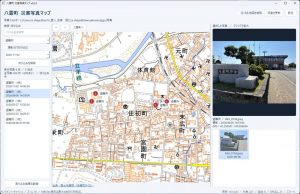
ストレージの利用状況この記事のどこが「軽く更新」だったのか・・・

(投稿者:ちゅん)

カテゴリー: つぶやき | コメントする

覚悟を決めて挑む

てんちょです。とある業務をブログのネタにしようと思っていたところ、「プレスリリースまで控えてください」とのことで見事にネタがなくなりました。というわけで書くことがなくなってしまいましたが、そんな日でも勝手にネタが降ってくるのが我々の部署の面白いところ。

先日、ネットワーク保守ベンダーさんから「サーバーラックの機器を入れ替えたいので、予めスペースを空けておいてほしい」という依頼がありました。思わず「え、嫌です」と口走ってしまいそうになるほど、嫌な予感しかしない案件です。なんせその空けてほしいというスペースには、特定業務で使っているFW(ファイアウォール)やらルーターやらが置いてある、かなり危険な場所。それを移動させるということは、当然一時的にネットワークが停止しますし、移動させたあとに正常に通信しなくなれば完全に業務が止まる。最悪の場合、自分たちではもう元に戻せない可能性だってあります。

当初ちゅん氏ですら「やれたらやる(やりたくない)」くらいの返答をしていましたが、当日になり「やるか!」とスイッチが入った模様。ならば私も腹をくくるしかありません。やると決めたらもう躊躇せずやるだけです。

午前中のうちに移設先から不要な機器を取り外し、スペースを確保。Teamsでネットワーク停止の案内を全庁向けに配信し、準備を進めました。実施は18時からということにして、閉庁時間の17時15分から作業を開始。まずは移設する機器のLANケーブルがどの機器のどのポートに向かっているのかを、サーバーラックの裏側から文字通り手探りで確認していきました。長い年月をかけて入れ替えや追加をしてきたであろうケーブルは整理されている状態ではなく、数十本のケーブルが複雑に絡み合った状態で、手探りで行先を確認するのも大変でした。

正直、この魔窟のようなケーブルの束に手を突っ込むこと自体、本来なら絶対にやりたくないところです。何かの拍子に別のケーブルが引っこ抜けてしまったり、劣化していたケーブルが断線でもしようものなら、なんて考えるだけで冷や汗が出ます。とはいえやらなければ終わらないので、覚悟を決めて一本一本確認を進めました。

無事に各ケーブルの行先が確認できたところで、機器の移設を実行。容赦なく電源を落とし、機器を移動してケーブルを繋ぎなおす作業を繰り返しました。移設作業が終わり、自席で動作確認をしてみましたが問題なく通信していて一安心。できれば触りたくない職場内で一番危険な場所でしたが、無事に終わってくれて本当に胸を撫で下ろした一日でした。


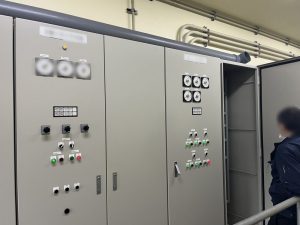
きれいになりました

(投稿者:てんちょ)

カテゴリー: つぶやき | コメントする

ふるさとのお祭りもDX

ども。
私の地元、熊石のお祭りも終わり、まるで夏が終わったかのような気持ちになっている担当ちゅんです。

今年も8月13日から15日にかけて「根崎神社例大祭」という神社のお祭りが開催され、「ヤマ」と呼ばれる大きな山車(だし)を引いて町内を練り歩きました。このお祭り、子どもの頃は意識しませんでしたが、「おじさん」になった私にはなかなかハード。炎天下の中で3日間トータル20km以上を歩くという、まさに体力勝負なお祭りでもあります(まだ足が痛いです…)。

長い歴史と伝統、文化、地域の誇りなどが全て凝縮されたお祭り。年に1度のこの時期に、自分のルーツや郷土愛といったものを確かめているといっても過言ではありません。そういう意味で、「変わらないでほしいもの」「変えてはいけないもの」がたくさんあると思っているのですが、中には「変えざるをえないもの」も。その代表格が「カセットテープ」による音源です。

昔から代々使ってきた笛のお囃子が録音されたカセットテープ。これがもう限界だということで、昨年、私は古いカセットテープの音源をデジタル化するというミッションにチャレンジ。「伸びた音源のまま」デジタル化することに成功したのでした。

カセットテープを救え(2025.08.19)
https://www.town.yakumo.lg.jp/blog/information/index.php/2025/08/19/6033/

この音源をYoutube Musicに取り込んだうえで、iPadアプリでオフライン再生し、ピンジャックからアンプに出力するという方法を取っていました。

そして今年、1年ぶりにiPadの出番となり、充電しながら音源の確認をすることに。ところが、アプリを起動したところ「お使いのOSのバージョンでは利用できません」と。この文字を見た瞬間、全てを悟りました。これまで使っていたiPadは、ヘッドホン用のミニピンジャックが利用できる、かなり前のモデル。でも、動けば何の問題もないし、アンプに音源を出力する意味では最新モデルよりも使い勝手がいいと思っていました。ところが、OSのアップデートが既に終了しており、アプリ側のサポートも終了。音源を再生することすら不可能となりました。

あと数時間後にお祭り本番という中で、お囃子を再生することができないという大トラブル。最悪、自分のスマホで音源を再生することも考えましたが、もし祭りの最中に電話がかかってきたら、スピーカーから着信音が大音量で流れてしまいます。そんなのありえません。絶体絶命のピンチでしたが、ダメ元で「もう一台持っていた古いiPad(初代のiPad Pro)ならどうか?」と思い試したところ、ギリギリサポート対象だったようで、何とかアプリの起動に成功!急ぎ音源を再生してみて、問題ないことを確認し、間一髪、時間に間に合うよう自宅を出発できたのでした。

この出来事を通じて、「デジタルにはデジタルの危うさがある」ということを再認識させられました。「去年まで使えたのだから今年も大丈夫だろう」と安易に考えていたことが失敗の根源です。カセットテープの時代なら、デッキが故障しても別のデッキを用意すれば済みました。しかし今は最新のOSが利用可能なiPadを用意したうえでアプリをインストールし、Youtubeにログインをし、場合によってはUSB-Cからピンジャックへの変換ケーブルまで必要。つまり、何を言いたいかといえば「準備は余裕を持って行いなさい」ということですよね。普段の仕事にも活かせそうな教訓となりました。

お祭りまた一年、頑張ろうという気持ちにもなりました

(投稿者:ちゅん)

カテゴリー: つぶやき | コメントする

久しぶりにキッティング

てんちょです。お盆期間で机を片付けようと思っていましたが、手付かずで終わりました。

とある部署で端末の更新があり、新品のノートPCを5台預かってからすでに1ヶ月以上が経過していました。「そろそろ本腰を入れて手を付けねば…」ということで、お盆期間で少し業務に余裕があるこのタイミングで一気に作業してしまうことにしました。久しぶりのキッティング作業です。

さっそく1台目にWindowsをクリーンインストール。必要なドライバーや業務用アプリをセットアップし、マスターイメージの作成(Sysprep)に取りかかりました。 順調にソフトのインストールが完了し、いざSysprepを実行する準備をしていたところで、ハッと重大なミスに気がついてしまいました…。

「ストアアプリの自動更新を止めるのを忘れていた…!」

Sysprepを実行する際、Microsoft Storeのアプリがバックグラウンドで自動更新されてしまうと、固有情報が残ってSysprepで確実にエラーが発生します。実は前回もまったく同じことをやらかしたんですよね。その時はSysprepのエラーログ(setupact.log)を開き、原因となっているアプリを1つずつ特定してコマンドで手動削除…を繰り返した記憶があります。 嫌な予感を抱えながらSysprepを実行してみると、案の定エラーで停止。

しかし、今の私には強い味方である「生成AI」がいます。 エラーログをそのまま丸ごとAIに読ませ、「原因となっているストアアプリを特定し、一括で削除するPowerShellスクリプトを作って」と指示を出してみました。すると、一発でスクリプトを出力してくれ、それを実行すると見事にSysprepが成功!無事に一般化(固有情報の削除)が完了し、マスターイメージ作成の準備が整いました。時代の進化を感じます。

…と、ここで安堵したのも束の間、今度は次の問題が発生しました。 マスターイメージを作成するために、普段使っているディスクコピーソフト(クローンソフト)を起動したところ、まさかのエラー。エラーメッセージからするとグラフィック周りの不具合のようで、UEFI環境でよく発生する現象らしく、対処にはブータブルメディアの再作成が必要とのことでした。

しかし今回展開するのは残り4台だけ。「わざわざ作り直すのも面倒だな」ということで、今回はWindows標準のイメージ展開ツールである「DISM」を使ってイメージバックアップを作成することにしました。

Windowsのインストーラーメディアから起動し、コマンドプロンプトを立ち上げて.wimファイル(マスターイメージ)を書き出し。あとは展開先の端末で同じくコマンドを叩いてイメージを展開していきます。 「まあ4台だし、そんなに手間はかからないだろう」と高を括っていたのですが…。

いざ手動でやってみると、diskpartでEFIシステムパーティションやMSRパーティションを1から作成し、CドライブにDISMでイメージを展開し、最後にbcdbootコマンドでブートファイルを書き込んで…と、想像以上にコマンド打ちと設定が面倒くさい!

今回はなんとか4台の展開を終えましたが、次回の端末大規模更新時に同じ手動DISM展開をやるとなったら、絶対に時間が足りなくて終わらない未来が見えました。この展開方法ってWindowsのインストーラー本体に.wimファイルを配置して自動化させる方法があったような気がするので、お盆明けの課題としてもう少し自動化できるクローン環境や構成管理の展開方法を今のうちにじっくり考えておこうと思います…。


できるだけ楽をしたい

(投稿者:てんちょ)

カテゴリー: つぶやき | コメントする

このデバイスは正常に動作しています

てんちょです。最近どうにも睡眠が浅く、「これが加齢というやつか」と悩んでいましたが、どうやらエナジードリンクの飲みすぎによるカフェインの過剰摂取疑惑が浮上してきました。

さて、最近ある部署から「ノートPCのキーボードが効かなくなった」という問い合わせがポツポツ入るようになりました。まあ、年数の経った中古端末ですしキーボード自体の物理故障だろうか…と思いつつ確認してみると、なぜか「再起動」をかけるだけであっさり直ってしまいます。
しかも、毎回再起動だけで100%復旧するため、これはハードウェアの故障ではないぞ…ということで、根本的な原因を探ってみることにしました。

キーボードが使えなくなった時の状況をもう一度詳しくヒアリングしてみると、「会議室などに端末を持って行った時に限って動かない」ということが判明。つまり、「ACアダプター(電源)を外してバッテリー駆動で持ち出した時に起きる症状」という重要なヒントが得られました。
となると、スリープ(サスペンド)からの復帰時の挙動でしょうか。しかし、普段自席では外付けのキーボードを接続して使っているとのことなので、そもそも起動した時点(またはカバーを開いた時点)で内蔵キーボードを認識していない可能性もあります。

とりあえずデバイスマネージャーを開いて確認してみますが、そこには「このデバイスは正常に動作しています」という呑気な表記が。嘘つけ!と心の中でツッコミを入れます。
自席では外付けキーボードで仕事をしているため、本体側のキーボードは普段ほとんど叩かれていません。となると、「使われていないデバイスの電源をWindowsが勝手に落としている」のが原因でしょうか?

真っ先に怪しんだのはWindowsの電源管理です。デバイスによっては、プロパティに「電力の節約のために、コンピューターでこのデバイスの電源をオフできるようにする」というあの悪名高い設定があります。使っていない内蔵キーボードの電源がオフにされ、そのまま復帰してこないのでは?と考えたのですが、デバイスマネージャーから内蔵キーボードのプロパティを開いても、残念ながらその設定項目自体が存在しませんでした。

そこで次は、「起動時からキーボードを正しく認識していない可能性」を疑い、Windowsの「高速スタートアップ」を無効化してみることにしました。
「再起動で直る」ということは、シャットダウン時に保存された高速スタートアップ用のメモリキャッシュ(ドライバーの状態)が破損しており、そのまま復帰してキーボードが不通になる。しかし、再起動をかけることでキャッシュを使わずに正常なドライバーがゼロから読み込まれて直る…という仮説です。

現在もまだ経過観察中(完全解決には至っていません)ですが、まずはこれでしばらく様子を見てみようと思います。


いや動いてないんですよ…。

(投稿者:てんちょ)

カテゴリー: つぶやき | コメントする